

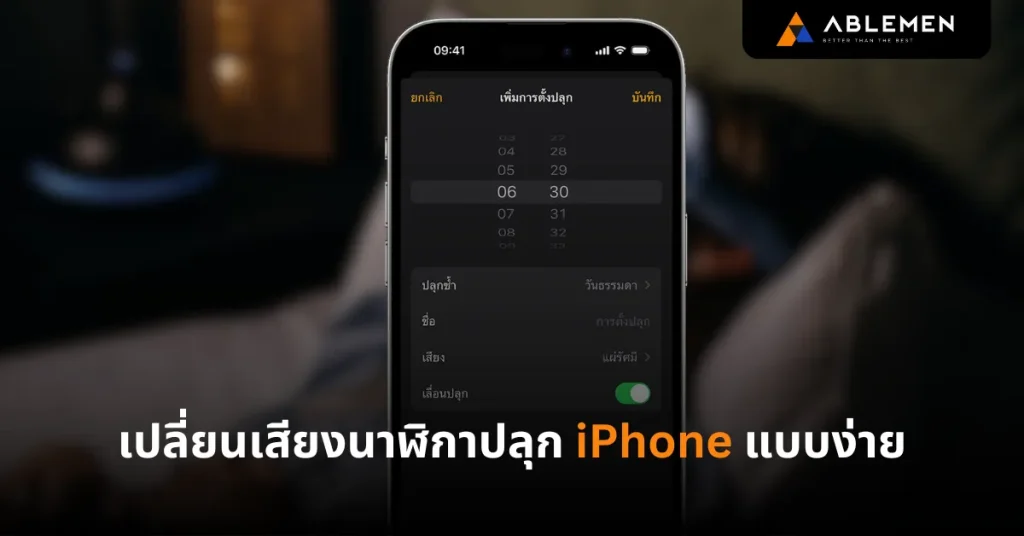
การตื่นนอนด้วยเสียงปลุกเดิม ๆ ของ iPhone อาจทำให้รู้สึกจำเจหรือรำคาญ หลายคนไม่ทราบว่าเราสามารถเปลี่ยนเสียงนาฬิกาปลุกให้เข้ากับสไตล์หรืออารมณ์ของแต่ละวันได้ง่าย ๆ ผ่านแอป “นาฬิกา” บน iPhone
วิธีเปลี่ยนเสียงนาฬิกาปลุกบน iPhone
- เปิดแอป นาฬิกา (Clock) บน iPhone
- ไปที่แท็บ ปลุก (Alarm)
- แตะเพื่อแก้ไขปลุกเดิม หรือแตะ + เพื่อเพิ่มปลุกใหม่
- แตะ เสียง (Sound)
- เลือกเสียงจากรายการ เช่น Radar, Beacon, Chimes
- หากต้องการใช้เพลง แตะ เลือกเพลง (Pick a song)
- แตะ ย้อนกลับ แล้วกด บันทึก
ตั้งเสียงปลุกแบบกำหนดเอง
- ใช้เพลงจาก iTunes Store
- สร้างเสียงเรียกเข้าด้วยแอป GarageBand
- นำเข้าไฟล์ .m4r ผ่าน iTunes หรือ Finder
สามารถใช้เสียงธรรมชาติหรือเสียงเบาเพื่อการตื่นนอนอย่างสงบก็ได้
เคล็ดลับการเลือกเสียงปลุกให้ตื่นง่าย
- เลือกเสียงที่เริ่มเบาแล้วค่อย ๆ ดังขึ้น เช่น Reflection หรือ Silk
- หลีกเลี่ยงเสียงปลุกที่ดังเกินไป เช่น Alarm
- ลองใช้เสียงธรรมชาติ เช่น น้ำไหล หรือนกร้อง
เวอร์ชัน iOS ที่รองรับ
วิธีนี้สามารถใช้ได้กับ iOS 14 ขึ้นไป รวมถึง iOS 17 และ iOS 26 โดยหน้าตาเมนูอาจต่างกันเล็กน้อย
สรุป
เปลี่ยนเสียงนาฬิกาปลุกบน iPhone ช่วยให้การตื่นนอนสดชื่นขึ้นและเหมาะกับแต่ละบุคคล ปรับได้ทั้งเสียงในเครื่องและเพลงส่วนตัว ทำได้ง่ายในไม่กี่ขั้นตอน